
L'utilisation de MT4 avec l’EA AlgoFxPro offre une flexibilité exceptionnelle et une expérience de trading automatisé optimale
- Téléchargez votre EA AlgoFxPro préféré.
- Installez-le sur votre ordinateur.
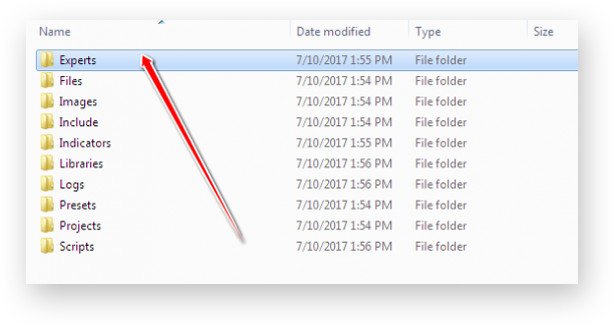
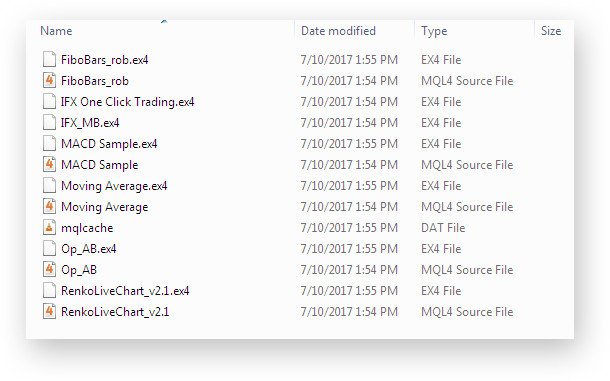
- Sélectionnez et copiez les fichiers EA.
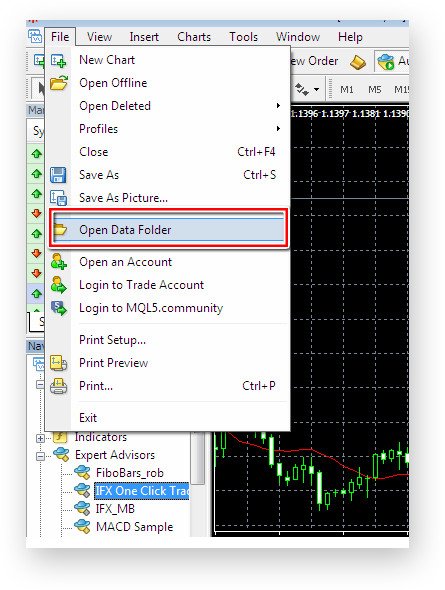
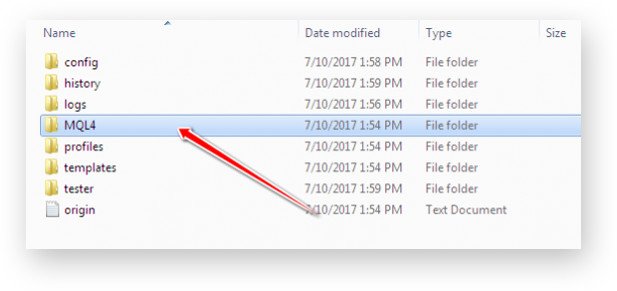
- Connectez-vous à votre compte MT4 et cliquez sur l'onglet "Fichier" dans le coin supérieur gauche. Ensuite, cliquez sur "Ouvrir le dossier de données" comme indiqué dans l'image ci-dessous.
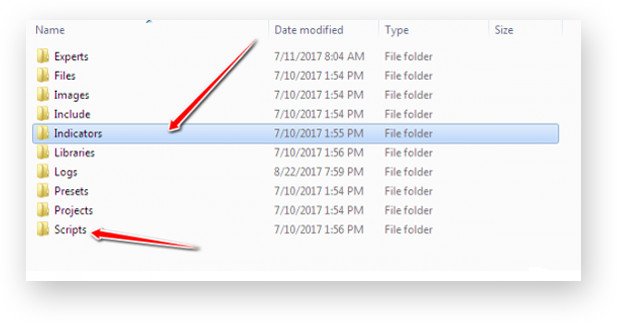
- Redémarrez votre terminal MT4 pour que les nouveaux fichiers EA soient disponibles pour l'installation.
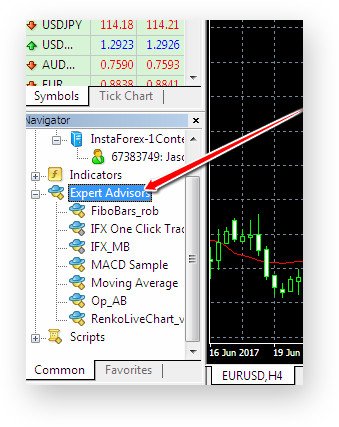
- Puis recherchez l'EA dans le panneau "Navigateur" sur le côté gauche de votre plateforme de trading.
- Cliquez sur le signe "Plus" pour accéder à tous les robots disponibles.
- Allez sur le menu "Outils" et cliquez sur le bouton "Options".
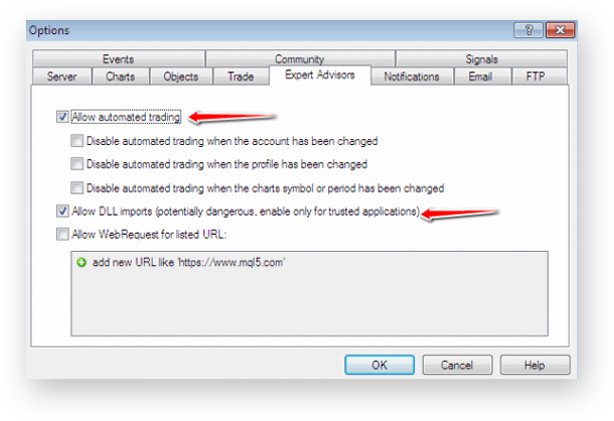
- Cliquez sur "Expert Advisors" dans la fenêtre qui s’ouvre et assurez-vous que les paramètres sont cochés comme indiqué dans l’image avant de cliquer sur "Ok".
- Il est recommandé d'effectuer cette étape spécifique avant d'attacher l'EA de trading au graphique.
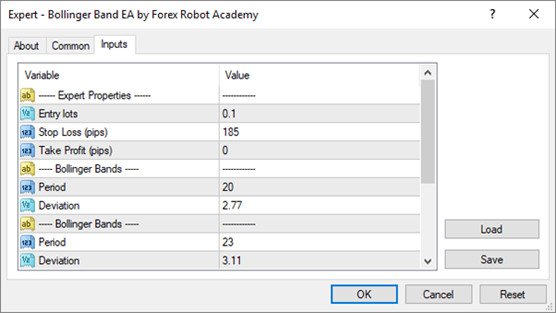
- De même, si une fenêtre s'ouvre avec les paramètres de votre EA, assurez-vous de vérifier les paramètres nécessaires avant de cliquer sur "Ok".
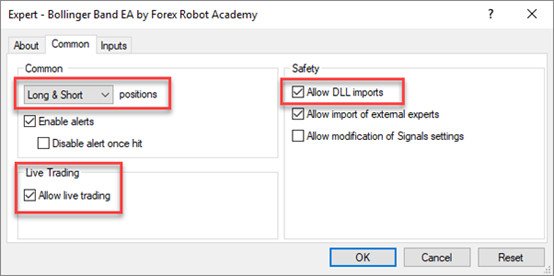
- Il se peut que vous soyez amené à cocher les boutons "Autoriser le trading en direct" et "Autoriser les importations de DLL" pour que l'EA de trading fonctionne. Mais chaque EA peut avoir ses propres exigences particulières.
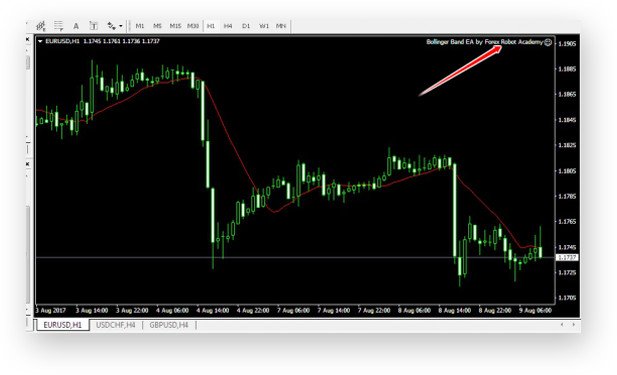
- Une fois l'installation terminée, un visage souriant apparaîtra dans le coin supérieur droit du terminal, indiquant que l'installation est réussie et que votre robot est prêt à trader.
- Toutefois, il est vivement recommandé d’effectuer un essai de trading dans des conditions simulées avant de lancer votre EA pour le trading en direct. Cela vous permettra de connaître sa rentabilité et d’effectuer les ajustements nécessaires pour améliorer votre expérience de trading.
Si votre EA de trading refuse de fonctionner de manière optimale après que vous l'ayez installé avec succès sur le terminal MT4, vous devrez diagnostiquer le robot et résoudre le problème.
Plusieurs facteurs peuvent entraîner des problèmes d'EA sur votre terminal MT4, mais voici quelques paramètres que vous devez vérifier dès que vous rencontrez un problème avec votre robot..
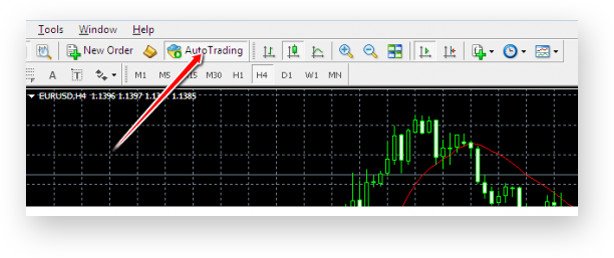
- Option "Autotrading"( assurez-vous qu'il affiche une couleur verte)
- " Autoriser les transactions en direct"
- positions "longues et courtes"
- L’option "Autoriser les importations DLL" (pour certains robots)
- "Autoriser l’importation d’experts externes" (généralement optionnel)
Pour protéger les débutants, certaines de ces options sont désactivées par défaut. Le bouton "Autotrading" est généralement désactivé et affiche une couleur rouge par défaut pour protéger les comptes des traders inexpérimentés.
En outre, l'option "Autoriser le trading en direct" doit être activée pour permettre à l'EA de trader automatiquement. Une fois les options ci-dessus correctement cochées, l'EA est capable d'effectuer des transactions automatiques.
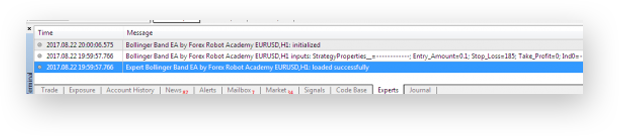
- Messages d'erreur dans la section "Experts" située en bas de la plateforme de trading
- Messages d'erreur dans la section "Journal" située en bas de la plateforme de trading
- Messages d'erreur causés par une mauvaise connexion entre la plateforme de trading et le serveur du courtier
- Messages d'erreur causés par la lenteur de la connexion Internet
- Messages d'erreur causés par une clé de licence EA non autorisée
Si vous souhaitez que votre trading fonctionne correctement, vous devez résoudre tous les problèmes que vous rencontrez pendant et après l'installation.
En examinant de plus près les différents messages d'erreur, vous trouverez la solution à tout problème d'EA, car les onglets situés au bas de la plateforme de trading enregistrent chaque action effectuée par votre EA, affichant ainsi les erreurs éventuelles.
Si votre robot ne fonctionne toujours pas correctement après avoir vérifié ces paramètres et corrigé tous les messages d'erreur, vous devez relire les instructions et revoir les paramètres une nouvelle fois.
À ce stade, il est également important d'arrêter votre terminal MT4 pendant quelques secondes avant de le redémarrer. Cela permettra de le rafraîchir et d'améliorer son fonctionnement.
Si vos problèmes ne sont toujours pas résolus à ce stade, il vous faudra faire appel à une aide extérieure. Demandez une assistance technique auprès du service d'assistance clientèle de votre fournisseur d'EA.






L'utilisation de ce site constitue une acceptation de ce contrat d'utilisation.
Tous droits réservés © 2017-2026
fr.algofxpro.com